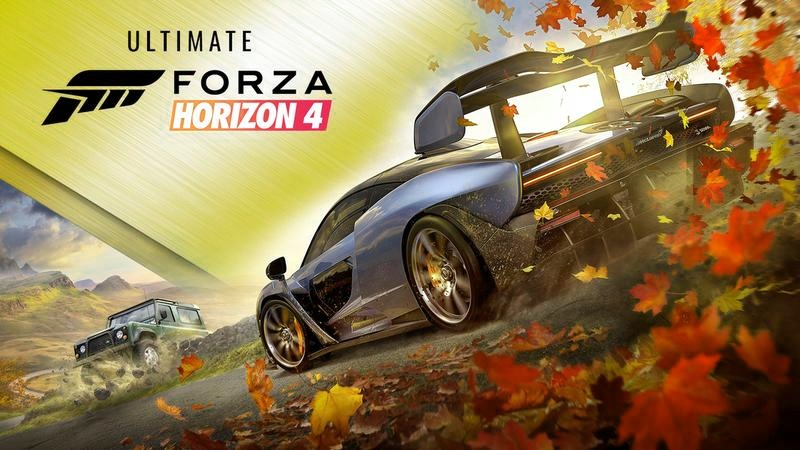


Odinstalowywanie gier przypomina rozwiązywanie łamigłówek, które mogą nas czasem wprawić w zakłopotanie. Forza Horizon 4, mimo że dostarcza wielu emocji na torze, w trakcie odinstalowywania potrafi przysporzyć ból głowy. Często zdarza się, że gra "zawiesza" się długo, a my stajemy w obliczu nieprzyjemnych komunikatów o błędach. W takich momentach odczuwamy napięcie, jakbyśmy byli na ostatnich okrążeniach wyścigu — pełni emocji, a do mety wciąż daleko.
- Odinstalowanie Forza Horizon 4 może być wyzwaniem, ale istnieją proste sposoby na rozwiązanie problemów.
- Restart komputera może pomóc w odinstalowaniu gry, zwłaszcza w przypadku napotkania problemów.
- Możliwość ręcznego usunięcia plików w folderze instalacyjnym to jedna z opcji, gdy standardowe metody zawodzą.
- Warto skorzystać z narzędzi do rozwiązywania problemów w ustawieniach systemowych oraz upewnić się, że mamy odpowiednie uprawnienia do folderu WindowsApps.
- Przed odinstalowaniem, upewnij się, że postępy w grze są zarchiwizowane, aby nie stracić osiągnięć.
Niektórzy gracze przerażają się, gdy po zainstalowaniu najnowszej aktualizacji, komputer odmawia współpracy, uniemożliwiając odinstalowanie Forzy. W pierwszej kolejności przychodzi do głowy pomysł, by zrestartować komputer, co zazwyczaj skutecznie rozwiązuje wiele problemów. Co jednak zrobić, gdy to nie pomaga? Ręczne usuwanie plików z lokalizacji, gdzie gra była zainstalowana, może wydawać się koniecznością. Choć to niezbyt przyjemne zadanie, czasami trzeba wziąć sprawy w swoje ręce, a raczej w myszkę i klawiaturę!
Jak pozbyć się gry z komputera?
Powszechnie mówi się, że "Nie ma tego złego, co by na dobre nie wyszło". Zatem, jeśli komputer naprawdę nie chce się pozbyć Forzy, warto spróbować uruchomić narzędzie do rozwiązywania problemów w ustawieniach aplikacji. Czasem wystarczy chwilę poczekać, aby system zrozumiał, że już nie chcemy tej gry. Pamiętaj również o odpowiednich uprawnieniach do folderu WindowsApps! Możesz poczuć się, jakbyś odkrywał tajemnice komputerowego świata, zdobywając nowe umiejętności na miarę detektywa.
Jeżeli jednak żadne z tych rozwiązań nie przynosi oczekiwanych rezultatów, warto zwrócić się o pomoc do prawdziwego guru informatyki. Informując przyjaciół, możesz odkryć, że mają swoje sprawdzone patenty na rozwiązanie tego problemu. Przecież nie chcesz marnować długich godzin na frustracji, gdy zamiast tego możesz cieszyć się możliwością odpalania kolejnych wyścigów. Pamiętaj: to tylko gra, więc staraj się utrzymać nerwy na wodzy i pozwól, by komputer znów stał się twoim sprzymierzeńcem w wyścigach i nie tylko!
Krok po kroku: Instrukcja odinstalowania gry Forza Horizon 4
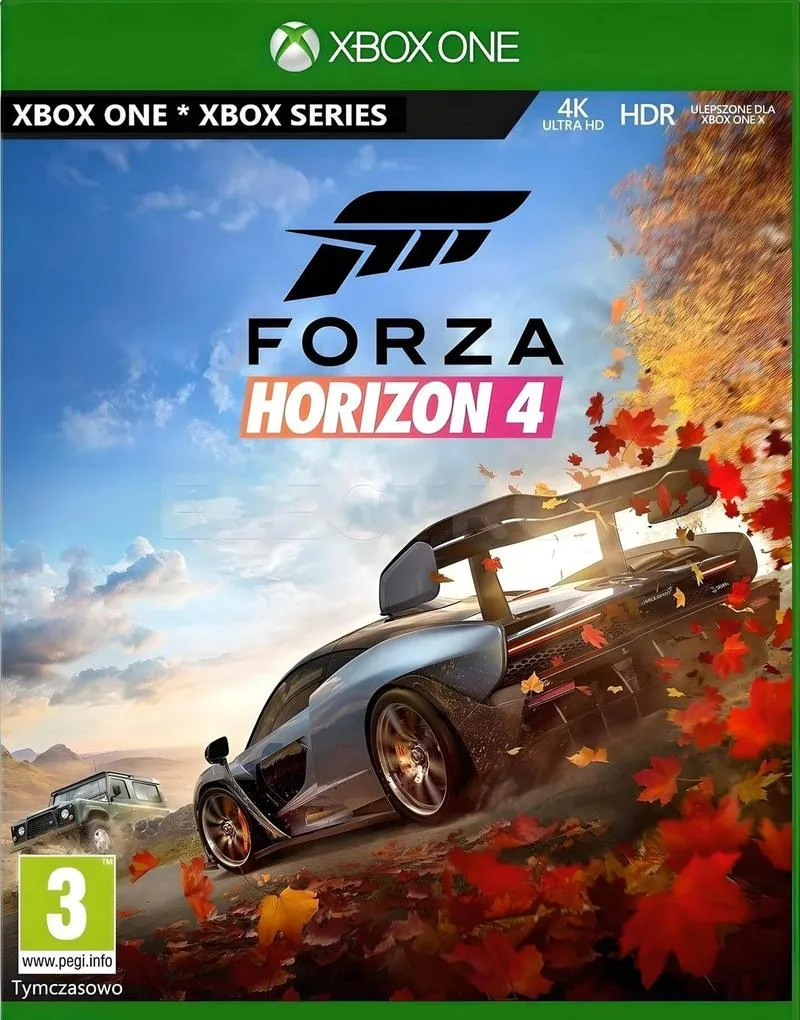
Chcesz pozbyć się Forzy Horizon 4, ale nie wiesz, jak to zrobić? Nie martw się! To wcale nie jest skomplikowane! Odinstalowanie gry może wydawać się trudne, ale w rzeczywistości wystarczy kilka kliknięć, aby zerwać z wirtualnymi torami wyścigowymi i skupić się na innych, mniej absorbujących rozrywkach. Najpierw uruchom komputer i przejdź do ustawień. Dlaczego więc zwlekasz? Przecież nie chcesz, żeby ta gra irytowała cię swoją obecnością, prawda?
Krok pierwszy: Wejście w głąb ustawień
Gdy już jesteś w ustawieniach systemowych, przejdź do sekcji „Aplikacje” lub „Programy”. Tam znajdziesz listę wszystkich zainstalowanych gier i programów, w tym naszą ukochaną Forzę. Wystarczy, że znajdziesz tę radosną, wciągającą grę, klikniesz na nią, a następnie wybierzesz opcję „Odinstaluj”. Tak, to naprawdę takie proste! Bez zbędnych ceremonii. Zjadłeś loda na stacji benzynowej? W takim razie odinstalowanie Forzy to nic trudnego!
Co zrobić, gdy napotkasz problemy?
Jeśli jednak napotkasz opór ze strony gry, spróbuj ponownie uruchomić komputer; czasami małe cuda są niezbędne. Po restarcie wróć do sekcji aplikacji. Jeśli dalej nie uda się odinstalować, czas na kilka magicznych sztuczek. Możesz ręcznie przejść do folderu, gdzie gra jest zainstalowana, a następnie usunąć ją z dysku; a jeśli to również nie pomoże, skorzystaj z narzędzi do rozwiązywania problemów w ustawieniach. Oto kilka metod, które możesz wypróbować:
Restart komputera i próba ponownego odinstalowania.
Ręczne usunięcie folderu z grą.
Użycie narzędzi do rozwiązywania problemów w ustawieniach systemowych.
Sprawdzenie stanu folderu WindowsApps.
Teraz jesteś technologicznie sprytny! Nie poddawaj się!
Na koniec pamiętaj, że odinstalowanie Forzy nie oznacza, iż nie możesz po nią sięgnąć w przyszłości. Możesz ją łatwo zainstalować ponownie i znów wsiąść do wyścigu. Traktuj to jako chwilowy przystanek w swojej wirtualnej karierze kierowcy. Do zobaczenia na trasie… lub nie!
Alternatywne metody usuwania gier z komputera: Co warto wiedzieć?

Usuwanie gier z komputera często staje się prawdziwym wyzwaniem, szczególnie gdy dyski twarde zaczynają przypominać torbę z zakupami, wypełnioną po brzegi. Gry mają tendencję do zajmowania dużej ilości miejsca, dlatego ich usunięcie przypomina walkę z potworem w wirtualnym świecie. Z pewnością zastanawiasz się, jak efektywnie pozbyć się tych cyfrowych bestii. Oto kilka alternatywnych metod, które mogą okazać się pomocne, gdy przycisk "odinstaluj" nie działa tak, jak powinien!

Niektóre gry, a szczególnie te zainstalowane z Microsoft Store, mogą sprawiać trudności podczas odinstalowywania. Warto pamiętać, że zmiana strategii często prowadzi do lepszych wyników. Zamiast panikować, rozważ możliwość zrestartowania komputera – czasami to wystarczy, aby proces odinstalowywania ruszył z kopyta. Jeżeli mimo to problem się utrzymuje, sprawdź folder, w którym zainstalowana jest gra (zazwyczaj C:\Users\Nazwa_użytkownika\Appdata\Local\Packages) i spróbuj zaprzyjaźnić się z nią na poziomie technicznym! Być może ręczne skasowanie plików przyniesie oczekiwany efekt.
Co zrobić, gdy standardowe metody zawodzą?
Jeżeli jednak problem nie znika jak magiczna kula, czas na bardziej zaawansowane techniki. Zajrzyj do narzędzia do rozwiązywania problemów z aplikacjami w ustawieniach – czasami programy robią fikołki, a Ty musisz je przywrócić do porządku. Upewnij się, że ustawiłeś odpowiednie uprawnienia w folderze WindowsApps. A jeśli inne sposoby zawiodą, zawsze masz możliwość skorzystania z zewnętrznych narzędzi, które sprawnie pomogą Ci pozbyć się irytujących aplikacji i gier. To jak udanie się do czarodzieja, który sprawi, że Twoje problemy znikną w mgnieniu oka!
Na koniec warto pamiętać, że każda gra zajmuje swoje miejsce w Twoim sercu, jednak nie ma sensu trzymać ich na dysku, gdy już przestają przynosić radość. Zadbaj o to, aby Twój komputer był jak najlepiej zarządzany, dzięki czemu będziesz mógł cieszyć się nowymi tytułami bez obaw o brak miejsca! Usuwanie gier to czasami także lekcja pokory, a kto z nas nie chciałby ponownie pożegnać się z tym, co już nie cieszy? Pamiętaj jednak, aby nie przypadkowo wyrzucić swoich ulubionych tytułów – przecież nie zawsze cierpimy na braki pamięci, prawda?
Zachowanie postępów w grze: Jak bezpiecznie odinstalować Forza Horizon 4
Świat gier wyścigowych pełen jest emocji i adrenaliny, a Forza Horizon stanowi prawdziwą wisienkę na torcie dla pasjonatów motoryzacji. Czasami życie stawia przed nami różne wyzwania - być może myślisz o odinstalowaniu tej gry, ponieważ zainstalowałeś nową wersję, a Twój dysk twardy woła o pomoc. Jednakże spokojnie! Nie musisz się martwić, ponieważ mam dla Ciebie kilka cennych wskazówek, które pozwolą Ci to zrobić bez zbędnych nerwów i w dobrym humorze!
Na początku, zanim przystąpisz do działania, upewnij się, że Twoje postępy w grze zostały odpowiednio zarchiwizowane. Jeśli grasz na Xboxie lub korzystasz z Xbox Game Pass, Twoje osiągnięcia zapisują się automatycznie w chmurze. Dzięki temu, kiedy zdecydujesz się powrócić do wyścigów, nie stracisz swoich ulubionych samochodów ani zdobytych trofeów. Przygotuj się, bo odinstalowanie gry może okazać się prostsze, niż się wydaje!
Jak odinstalować Forza Horizon i nie stracić postępów?
Aby skutecznie odinstalować Forzę, najlepiej zacząć od zrestartowania komputera - pozwól, aby wszystkie procesy się uporządkowały. Gdy po tym kroku gra wciąż nie chce się poddać, nadszedł czas na bardziej zaawansowane metody. Otwórz ścieżkę instalacji gier, którą zazwyczaj znajdziesz w folderze: C:\Users\Nazwa_użytkownika\Appdata\Local\Packages. Choć może to brzmieć jak tajemna misja, nie martw się - mnóstwo radości będzie czekać, gdy wiatr we włosach na trasie stanie się tylko wspomnieniem!
Warto również pamiętać, że wpisując różne komendy w folderze WindowsApps, musisz uzyskać odpowiednie uprawnienia. Unikaj bycia jak ninja w mroku - kliknij prawym przyciskiem myszy na folderze i zmień właściwości, aby dodać sobie uprawnienia do usuwania. Kiedy już to zrobisz, odetchniesz z ulgą, a Twoje miejsce na dysku zyska na wartości! Po takiej walce z komputerem, bez wątpienia zasłużysz na chwilę odpoczynku przy innej grze lub filiżance pysznej kawy.
Poniżej znajdują się kluczowe kroki, które pomogą Ci w odinstalowaniu gry:
- Upewnij się, że postępy w grze są zarchiwizowane.
- Zrestartuj komputer przed próbą odinstalowania.
- Otwórz odpowiednią ścieżkę instalacji gier.
- Uzyskaj odpowiednie uprawnienia do folderu WindowsApps.
- Odinstaluj grę, dbając o zachowanie miejsca na dysku.
| Krok | Opis |
|---|---|
| 1 | Upewnij się, że postępy w grze są zarchiwizowane. |
| 2 | Zrestartuj komputer przed próbą odinstalowania. |
| 3 | Otwórz odpowiednią ścieżkę instalacji gier. |
| 4 | Uzyskaj odpowiednie uprawnienia do folderu WindowsApps. |
| 5 | Odinstaluj grę, dbając o zachowanie miejsca na dysku. |
Źródła:
- https://learn.microsoft.com/pl-pl/answers/questions/4254944/nie-mozna-odinstalowac-forzy-horizon-4-po-wyjsciu