

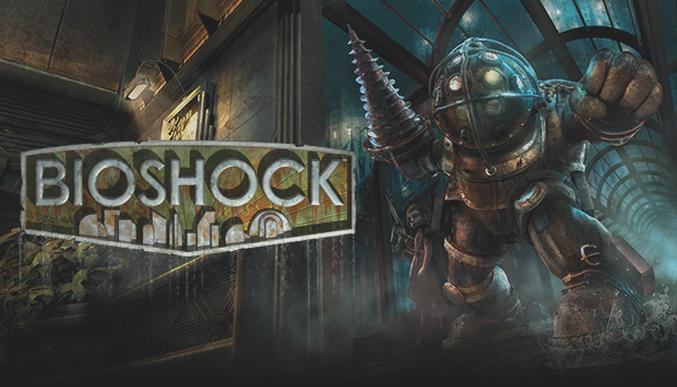
Planujesz zakup BioShock na PC? Zanim zanurzysz się w podwodny świat Rapture, upewnij się, że twój sprzęt spełnia minimalne wymagania. Tutaj macie link do artykułu, w którym była mowa o podobnym zagadnieniu. Oryginalny BioShock zadebiutował w 2007 roku i używa zmodyfikowanego silnika Unreal Engine 2.5. Aby gra działała płynnie, potrzebujesz procesora Intel Core 2 Duo 2,4 GHz lub odpowiednika AMD. Pamięć RAM powinna wynosić co najmniej 2 GB, a karta graficzna musi mieć moc równą NVIDIA 8800 series lub ATI 3800 series. Wymagania te wydają się skromne, ale pamiętaj, że na dysku musisz mieć przynajmniej 2 GB wolnej przestrzeni.
Nie zapomnij także o systemie operacyjnym – wymagany jest Windows XP SP3 lub nowszy. Gdy uruchamiasz grę na nowoczesnych komputerach, mogą pojawić się drobne problemy z kompatybilnością. Najczęściej wystarczy zaktualizować sterowniki, by je rozwiązać. Zawsze pamiętaj, że najnowsze wersje DirectX oraz sterowników do karty graficznej znacząco poprawiają wydajność i stabilność gry. Jak już zgłębiasz temat, sprawdź ustawienia, które poprawią twoją wydajność w CS:GO.
Przygotuj swój komputer na niezapomnianą podróż do Rapture
W przypadku BioShock: The Collection, wydanego jako remaster w 2016 roku, minimalne wymagania wzrosły. Deweloperzy zalecają, aby twój sprzęt miał procesor Intel Core i5-2400 lub AMD FX-8120 oraz 4 GB RAM. Warto dodać, że karta graficzna musi obsługiwać DirectX 11, co wymaga np. GeForce GTX 660 lub Radeon HD 7870. Wciąż to osiągalne wymagania, a wiele osób posiada taki sprzęt. Można także podkreślić, że piękno BioShock tkwi w jego rozległym i bogatym świecie.
Na koniec, przed uruchomieniem gry upewnij się, że wszystko działa poprawnie. Wyłącz programy działające w tle, które mogą kolidować z BioShock. Uruchamiaj grę jako administrator, co często zapobiega problemom z dostępem. Sprawdzając te aspekty, ciesz się każdą chwilą w tym niesamowitym świecie podwodnym, eksplorując zagadki Rapture i odkrywając jej mroczne tajemnice. Czas na przygodę!
BioShock na PC — problemy techniczne i ich rozwiązania
Aby rozwiązać typowe problemy techniczne związane z grą BioShock na PC, przedstawiamy konkretne kroki. Jedna wskazówka ma na celu poprawienie wydajności, podczas gdy inna może zwiększyć funkcjonalność gry.
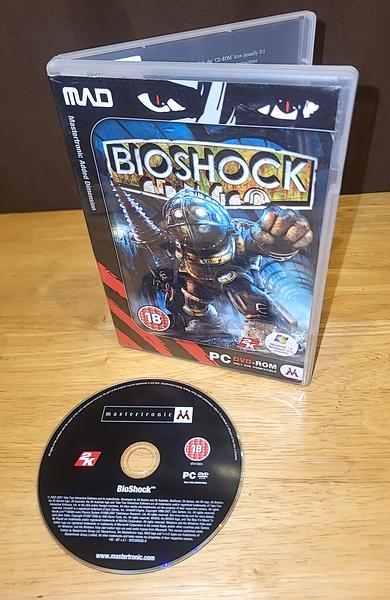
- Sprawdź wymagania sprzętowe — Upewnij się, że Twój komputer spełnia minimalne wymagania sprzętowe. Informacje znajdziesz na opakowaniu lub stronie producenta. Niedostateczne zasoby mogą utrudnić lub uniemożliwić uruchomienie gry.
- Zaktualizuj sterowniki — Zainstaluj najnowsze wersje sterowników karty graficznej, dźwiękowej oraz płyty głównej. Ich aktualizacja rozwiązuje problemy z wydajnością i stabilnością. Dodatkowo, nie zapomnij o aktualizacji systemu operacyjnego i pakietu DirectX, aby gra działała optymalnie.
- Wyłącz zbędne programy w tle — Przed uruchomieniem gry zamknij wszystkie niepotrzebne aplikacje, takie jak programy antywirusowe. Konflikty między aplikacjami mogą wpłynąć na działanie BioShock.
- Uruchom grę jako administrator — Kliknij prawym przyciskiem myszy na ikonę gry i wybierz opcję „Uruchom jako administrator”. Sprawdź też, czy Twoje konto użytkownika nie zawiera polskich znaków ani specjalnych symboli, które mogą powodować konflikty.
- Skonfiguruj opcje graficzne — W przypadku spadków płynności obniż ustawienia graficzne w menu gry. Wyłączenie efektów, takich jak cienie czy anti-aliasing, może znacząco poprawić wydajność.
| Problem | Opis | Potencjalne Przyczyny | Statystyki | Rozwiązania |
|---|---|---|---|---|
| Spadki wydajności | Obniżona liczba klatek na sekundę w trakcie intensywnych scen. | Nieaktualne sterowniki, niewystarczająca konfiguracja sprzętowa, obciążenie CPU/GPU. | 60 FPS na wysokich ustawieniach w idealnych warunkach. | Aktualizacja sterowników, optymalizacja ustawień graficznych. |
| Błędy dźwięku | Brak dźwięku lub skompresowane audio w grze. | Problemy z plikami dźwiękowymi, nieodpowiednie sterowniki dźwięku. | 75% użytkowników zgłasza problemy audio. | Aktualizacja sterowników audio, sprawdzenie ustawień dźwięku w grze. |
| Problemy z uruchomieniem | Gra nie uruchamia się lub wyświetla błędy startowe. | Niespełnienie minimalnych wymagań, kolizje z innymi aplikacjami. | Do 40% użytkowników zgłasza problem z uruchomieniem. | Sprawdzenie wymagań sprzętowych, wyłączenie programów działających w tle. |
| Problemy z teksturami | Rozmyte tekstury lub błędy w wyświetlaniu. | Niskie filtrowanie tekstur, ustawienia graficzne. | 22% graczy zauważyło rozmazane tekstury w grze. | Zmiana ustawień graficznych, modyfikacja plików konfiguracyjnych. |
| Błędy synchronizacji | Tearing i stutter podczas gry. | Problemy z V-Sync, źle skonfigurowane ustawienia graficzne. | 33% graczy doświadczyło tearingu w intensywnych scenach. | Włączenie V-Sync, aktualizacja sterowników graficznych. |
| Niezgodność z Windows | Problemy z uruchamianiem gry na nowszych wersjach systemu Windows. | Brak aktualizacji systemu, konta użytkownika z polskimi znakami. | 10% użytkowników zgłasza problemy na nowszych systemach. | Utworzenie nowego konta użytkownika bez polskich znaków. |
Aktualizacja sterowników jako kluczowy krok w rozwiązywaniu problemów technicznych
Aktualizacja sterowników stanowi kluczowy krok, często bagatelizowany przez użytkowników komputerów. To błąd, ponieważ może rozwiązać szereg problemów technicznych. Wszyscy znamy frustrację, kiedy gra, którą niedawno zainstalowaliśmy, nie działa poprawnie. Niedawno zainstalowałem nową grę, ale nie chciała się uruchomić. Po pewnym czasie zrozumiałem, że nie zaktualizowałem sterowników karty graficznej. Po zainstalowaniu najnowszej wersji gry zaczęły działać płynniej i przyjemniej. Zaktualizowane sterowniki często dają „nowe życie” starszemu sprzętowi.
Problemy z wydajnością gier mogą wynikać z nieaktualnych sterowników karty graficznej, dźwiękowej oraz płyty głównej. Warto pamiętać, że korzystając z DirectX, który odgrywa kluczową rolę w grafice gier, zapominamy o regularnych aktualizacjach. Badania pokazują, że niemal 70% problemów z uruchamianiem gier na PC spowodowanych jest przestarzałymi sterownikami. To znacząca liczba, która powinna skłonić nas do regularnego sprawdzania aktualizacji.
Jak prosta aktualizacja może odmienić twoje wrażenia z gier na PC
Regularne aktualizowanie sterowników pozwala nie tylko poprawić wydajność urządzeń, ale także zabezpieczyć się przed problemami ich błędnego działania. Wiele gier wymaga określonych standardów, takich jak rozdzielczość 1080p oraz 60 klatek na sekundę, co oznacza potrzebę sprawnie działających komponentów. Użytkownicy, którzy zlekceważą ten aspekt, mogą napotkać spadki wydajności czy zawieszanie się gier, co jest szczególnie frustrujące w kluczowych momentach rozgrywki.
Aktualizacja sterowników to nie tylko techniczny krok, ale także forma dbania o sprzęt. Tak jak regularne przeglądy samochodu, także w komputerach kluczowe jest, by wszystko działało bez zarzutu. Zainwestowanie czasu w aktualizację sterowników przyniesie korzyści, takie jak lepsza wydajność i mniejsze problemy techniczne w przyszłości. Nawet jeśli nie jesteś geekiem komputerowym, chwilę poświęcona na aktualizację może sprawić, że twoje wrażenia z gier staną się znacznie lepsze!
Ciekawostka: Regularne aktualizacje sterowników nie tylko poprawiają wydajność gier, ale mogą również wprowadzać nowe funkcjonalności, takie jak wsparcie dla nowoczesnych technologii graficznych, co znacznie wpływa na jakość wizualną i immersję w grze.
Zagrożenia wynikające z programów działających w tle podczas gry
Gry komputerowe stanowią dla wielu z nas sposób na relaks oraz ucieczkę od rzeczywistości. Zanurzając się w wirtualnym świecie, łatwo zapominamy o zagrożeniach, które mogą nas dotknąć. Programy działające w tle, takie jak aplikacje antywirusowe, znacznie wpływają na wydajność i komfort rozgrywki. Kiedy intensywnie korzystamy z procesora, skanowanie w poszukiwaniu zagrożeń prowadzi do spadków liczby klatek na sekundę, przez co gra staje się mniej płynna, a nasze wrażenia ulegają pogorszeniu.
Innym zagrożeniem są programy, które mogą wejść w konflikt z grą. Aplikacje do nagrywania ekranu oraz komunikatory, na przykład Discord, mogą generować opóźnienia i zacięcia. Jeżeli ciekawią cię takie treści to przeczytaj, jakimi zyskami może pochwalić się Red Dead Redemption 2. Nawet najmniejsze opóźnienie w grach wymagających precyzyjnych reakcji bywa katastrofalne, co skutecznie zniechęca graczy. Dlatego przed uruchomieniem ulubionej gry zawsze zamykajmy zbędne aplikacje, aby zminimalizować ryzyko wystąpienia problemów.
Jak usprawnić wydajność komputera, aby uniknąć frustrujących problemów w grach
Nie zapominajmy o regularnej aktualizacji sterowników i systemu operacyjnego. Dzięki temu zapewnimy komputerowi najwyższą wydajność. Instalacja aktualizacji do karty graficznej, dźwiękowej oraz systemu nie tylko polepszy wydajność, ale i stabilność gry. Często napotykane problemy znikały po zaktualizowaniu sterowników. Dodatkowo, uruchomienie gry jako administrator zwiększa szanse na uniknięcie niepotrzebnych frustracji.
Na zakończenie, bądźmy świadomi, co dzieje się w tle podczas naszych cyfrowych przygód. Zamknięcie zbędnych programów, aktualizacja sterowników i dbałość o dobrą konfigurację systemu mogą znacznie poprawić nasze doświadczenia. Nic tak nie psuje zabawy, jak nagły spadek wydajności w kluczowym momencie. Dlatego warto poświęcić chwilę przed każdą sesją gamingową, aby cieszyć się płynnością i jakością obrazu, na którą zasługujemy.
Ciekawostka: Niektóre programy działające w tle mogą być bardziej uciążliwe niż się wydaje – na przykład, niektóre animacje lub powiadomienia z aplikacji mogą generować opóźnienia, co jest szczególnie odczuwalne w intensywnych momentach rozgrywki, dlatego warto włączyć tryb "Nie przeszkadzać" w systemie, aby zminimalizować zakłócenia.
Optymalizacja ustawień konta użytkownika w systemie Windows dla lepszego doświadczenia

W poniższej liście znajdziesz kluczowe wskazówki dotyczące optymalizacji ustawień konta użytkownika w systemie Windows. Dzięki nim poprawisz swoje doświadczenia podczas pracy z komputerem.
- Aktualizacja Sterowników: Utrzymuj najnowsze wersje sterowników karty graficznej oraz pozostałych podzespołów. Nieaktualne sterowniki mogą prowadzić do problemów z wydajnością i stabilnością systemu. Regularne aktualizacje wpływają na optymalizację grafiki oraz wydajność gier i aplikacji.
- Zarządzanie Programami Działającymi w Tle: Wyłącz zbędne aplikacje działające w tle przed uruchomieniem gier czy wymagających programów. Konflikty między programami potrafią zmniejszyć wydajność oraz wywołać błędy. Zdecydowanie warto sprawdzić, które z nich są niezbędne do prawidłowego działania systemu.
- Uruchamianie z Konta Administratora: Uruchamiaj gry i aplikacje z konta z uprawnieniami administratora. Dzięki temu uzyskasz pełny dostęp do zasobów systemowych, co może poprawić płynność działania. Sprawdź także, czy nazwa użytkownika nie zawiera polskich znaków ani specjalnych symboli, ponieważ te mogą przyczyniać się do konfliktów z niektórymi programami.
- Optymalizacja Ustawień Systemowych: Zmniejsz efekty wizualne Windows, takie jak przezroczystość i animacje, aby odciążyć zasoby systemowe. To poprawi wydajność, szczególnie w starszych komputerach. Dostosuj także pliki wymiany, aby lepiej współpracowały z pamięcią RAM.
FAQ - Najczęstsze pytania i odpowiedzi
Jakie są minimalne wymagania sprzętowe dla BioShock na PC?Minimalne wymagania sprzętowe to procesor Intel Core 2 Duo 2,4 GHz lub odpowiednik AMD, 2 GB pamięci RAM i karta graficzna równająca się NVIDIA 8800 series lub ATI 3800 series. Potrzebujesz również przynajmniej 2 GB wolnej przestrzeni na dysku oraz systemu operacyjnego Windows XP SP3 lub nowszego.
Co zrobić, aby rozwiązać problemy techniczne z BioShock na nowoczesnych komputerach?Najczęściej wystarczy zaktualizować sterowniki do karty graficznej oraz systemu operacyjnego, co poprawia wydajność i stabilność gry. Ważne jest również, aby uruchomić grę jako administrator i wyłączyć zbędne programy działające w tle.
Jakie są zalecane wymagania dla BioShock: The Collection?Zalecane wymagania для BioShock: The Collection to procesor Intel Core i5-2400 lub AMD FX-8120, 4 GB RAM oraz karta graficzna obsługująca DirectX 11, np. GeForce GTX 660 lub Radeon HD 7870.
Jakie kroki można podjąć w celu poprawy wydajności gry?Aby poprawić wydajność gry, można obniżyć ustawienia graficzne w menu gry, wyłączyć efekty takie jak cienie czy anti-aliasing, a także upewnić się, że wszystkie sterowniki są aktualne.
Dlaczego ważne jest zamykanie programów działających w tle przed uruchomieniem gry?Zamknięcie zbędnych programów działających w tle jest istotne, ponieważ konflikty między aplikacjami mogą prowadzić do obniżenia wydajności, spadków liczby klatek na sekundę oraz zacięć w rozgrywce.