

BioShock to klasyka, która wciąż cieszy się ogromnym uznaniem wśród fanów. Jednak pojawia się pytanie: jak gra działa na nowym systemie Windows 11? Czasami w świecie gier idealne dopasowanie nowego oprogramowania do starych produkcji bywa problematyczne. Wiele osób donosi, że BioShock Remastered potrafił niespodziewanie wywalić ich do pulpitu, szczególnie podczas zapisywania gry lub podnoszenia przedmiotów. Z perspektywy czasów, gdy Windows 10 dominował, takie problemy pojawiały się rzadko, lecz po aktualizacjach systemu, twórcy muszą nieustannie zmagać się z kwestiami kompatybilności.
- BioShock może mieć problemy z działaniem na Windows 11, w tym przypadki wywalania do pulpitu.
- Użytkownicy powinni próbować uruchamiać grę w trybie zgodności oraz wyłączać optymalizacje ekranowe.
- Aktualizacja sterowników karty graficznej oraz DirectX może znacznie poprawić wydajność gry.
- Wykonanie poleceń DISM i SFC w wierszu poleceń może pomóc w naprawie systemu.
- Niektóre problemy można rozwiązać przez odinstalowanie i ponowne zainstalowanie gry.
- Oczekiwanie na łatki od twórców gry może przynieść poprawki dla zidentyfikowanych błędów.
- Ustawienia graficzne powinny być zoptymalizowane dla możliwości sprzętu, zaleca się wyłączenie V-Sync oraz niektórych efekty graficznych.
- Porównanie wydajności z Windows 10 wykazuje, że starsza wersja systemu może działać stabilniej.
Warto jednak zauważyć, że nie ma sytuacji bez wyjścia! Liczni gracze podjęli różne próby, aby rozwiązać problemy: od uruchomienia gry w trybie zgodności, przez wyłączanie optymalizacji ekranowych, aż po modyfikację ustawień graficznych. Jednym z popularnych sposobów stało się ustawienie gry na tryb DX9, choć opinie na temat jego skuteczności są mocno podzielone. Czasami warto spróbować również odinstalować grę i zainstalować ją ponownie lub zaktualizować wszystkie niezbędne biblioteki, jak DirectX czy Visual C++. Może po kilku próbach gra zacznie działać tak, jak powinna!
Kroki do naprawy gry BioShock na Windows 11
Jeżeli masz już dość kolejnych prób różnych rozwiązań, rozważ aktualizacje sterowników karty graficznej. Wiele osób potwierdza, że te aktualizacje znacząco wpływają na wydajność oraz stabilność gier. Strony producentów oferują najnowsze wersje sterowników, co wydaje się proste, ale faktycznie może zdziałać cuda! Nie zapominaj także, że naprawa systemu przy użyciu poleceń DISM i SFC w wierszu poleceń może przynieść pozytywne efekty. Jeśli to nie pomoże, można zawsze rozważyć przywrócenie systemu do stanu sprzed problematycznej aktualizacji.
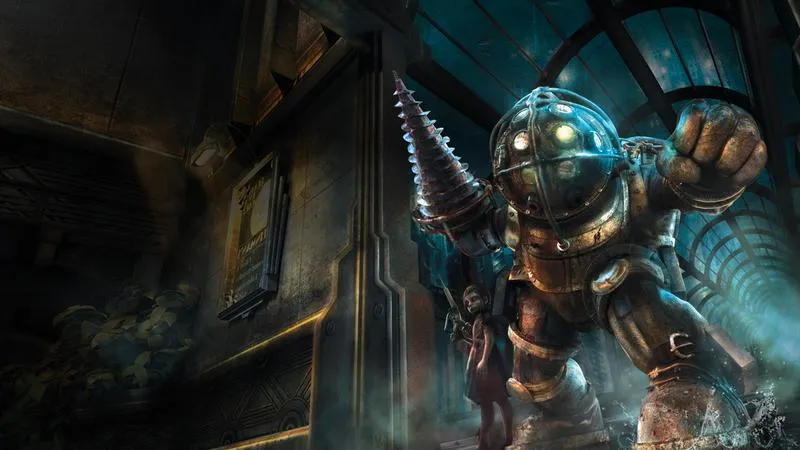
Warto również pamiętać, że czasem najlepszym rozwiązaniem okazuje się po prostu odczekanie na kolejne łatki od twórców, które mogą naprawić wiele zidentyfikowanych błędów. W końcu BioShock to niezwykle ceniona produkcja, a wspólnota graczy oraz deweloperów z pewnością nie pozwoli na to, by taka perełka zapadła w zapomnienie – dosłownie! Przygotuj się na wirtualną przygodę i miej nadzieję, że wszystko będzie działać bez problemów!
| Problem | Rozwiązanie |
|---|---|
| Gra wywala do pulpitu przy zapisywaniu lub podnoszeniu przedmiotów | Uruchom grę w trybie zgodności i wyłącz optymalizację ekranową |
| Problemy z wydajnością i stabilnością | Aktualizuj sterowniki karty graficznej |
| Gra nie działa poprawnie po aktualizacji systemu | Napraw system za pomocą poleceń DISM i SFC w wierszu poleceń |
| Problemy z grą po aktualizacji | Rozważ przywrócenie systemu do stanu sprzed aktualizacji |
| Gra nadal nie działa | Odczekaj na kolejne łatki od twórców gry |
Jak zoptymalizować ustawienia gry BioShock na Windows 11?
Jeżeli grasz w BioShock na najnowszym systemie Windows, to istnieje duża szansa, że niejednokrotnie natknąłeś się na różne zawirowania, które potrafią wytrącić z równowagi nawet najspokojniejszego gracza. Jednym z najczęstszych problemów staje się nagłe wyrzucenie do pulpitu. Nie martw się, bo nie jesteś sam! Wiele osób zgłaszało podobne trudności, a na szczęście istnieje kilka sprawdzonych trików, które mogą pomóc. Zaczynając, uruchom grę w trybie zgodności. Wystarczy, że klikniesz prawym przyciskiem na ikonę gry i wybierzesz opcję "Właściwości". Następnie sprawdź menu zgodności i przetestuj kilka wcześniejszych wersji Windows – czasami trzeba cofnąć się w czasie, aby ponownie poczuć się jak w Rapture!
Dodatkowo, ważne jest, aby regularnie aktualizować sterowniki swojej karty graficznej. Jeżeli twoje sterowniki nie były aktualizowane od dłuższego czasu, pora na zmiany. Odwiedź stronę producenta swojej karty graficznej i pobierz najnowszą wersję sterowników. Po zainstalowaniu, uruchom ponownie komputer — to jak wzięcie świeżego oddechu dla twojego sprzętu. Również dobrym pomysłem staje się zainstalowanie najnowszej wersji DirectX oraz rozważenie aktualizacji Visual C++ — bez tych bibliotek BioShock może czuć się nieco nieswojo.
Optymalizacja ustawień graficznych
Przechodząc do bardziej technicznych aspektów, upewnij się, że ustawienia graficzne są właściwie dostosowane do możliwości twojego komputera. Ustawienia na najwyższą jakość mogą być kuszące, lecz jeżeli twój sprzęt to starszy model, to warto zmienić je na średnie. Dodatkowo, rozważ wyłączenie opcji związanych z V-Sync i efektem odbić w czasie rzeczywistym — chociaż te efekty wyglądają naprawdę dobrze, mogą znacznie obciążać wydajność, podobnie jak matka, która wyciska ostatnie resztki z ziemniaka na obiad. Możesz także znaleźć opcje dezaktywacji niektórych zaawansowanych efektów graficznych, które wprowadzają jedynie zamieszanie w już i tak skomplikowanej rozgrywce.
I na koniec, pamiętaj o regularnym zapisywaniu postępów w grze! Nikt nie pragnie tracić godzin spędzonych w podwodnym Rapture z powodu nagłych awarii. Jeśli mimo wysiłków napotykasz problemy, spróbuj naprawić system, używając wiersza polecenia, albo cofnij się do poprzedniej wersji Windows, gdy aktualizacja sprawia, że komputer zachowuje się jak "niegrzeczny przyjaciel". Życzę powodzenia i nie zapominaj o tym, aby nie dać się złapać Splicerom — oni nie są tak przyjaźni, jak mogłoby się wydawać!
Oto kilka ważnych wskazówek dotyczących optymalizacji gry:
- Uruchom grę w trybie zgodności z wcześniejszymi wersjami Windows.
- Regularnie aktualizuj sterowniki karty graficznej.
- Zainstaluj najnowszą wersję DirectX.
- Wyłącz V-Sync oraz efekty odbić w czasie rzeczywistym.
- Dezaktywuj niektóre zaawansowane efekty graficzne.
- Regularnie zapisuj postępy w grze.
Najczęstsze problemy z uruchamianiem BioShock na Windows 11 i jak je rozwiązać
Uruchamianie BioShock na nowym systemie Windows niesie ze sobą zarówno ekscytację, jak i zaskoczenie, a czasem może przypominać wspinaczkę po górze lodowej z zapalniczką w dłoni. Ostatnio wielu zapaleńców gier skarży się, że ich ukołany BioShock w ogóle nie chce ruszyć lub niespodziewanie wyrzuca ich na pulpit jak niechcianych gości, bez żadnego wyraźnego powodu. Niewątpliwie taka sytuacja bywa frustrująca! Klucz do sukcesu skrywa się w odpowiedniej konfiguracji i aktualizacjach, ale które z nich są istotne? Sprawdźmy, co można zrobić w tej sprawie.
Ponadto jednym z najczęstszych problemów stają się krzaki związane z DirectX – rzecz jasna, nie tym od Jokera! Użytkownicy coraz częściej zgłaszają, że po aktualizacji systemu gra przestaje działać równie gładko, jakby miano w dłoni smar do łożysk. Dlatego warto zaktualizować DirectX oraz biblioteki uruchomieniowe Visual C++. Często przeinstalowanie tych elementów może pomóc przywrócić grze normalną funkcjonalność. Swoją drogą, zanim przystąpicie do reinstalacji, sprawdźcie, czy nie brakuje aktualnych sterowników do karty graficznej. Kto by pomyślał, że to tak bardzo wpływa na naszą wirtualną katastrofę?
Jak naprawić problem z BioShock na Windows?
Aby uniknąć błądzenia w niepewności, warto spróbować kilku prostych sztuczek. Gdy gra zaczyna ZZA-TA-KO-WAĆ na pulpit, uruchomcie ją w trybie administratora, odznaczając również wszystkie opcje optymalizacji ekranowych. Jeżeli to nie wystarczy, zajmijcie się wierszem poleceń – wykonanie komend DISM i SFC może w jakimś stopniu naprawić systemowe zaklęcia. Oczywiście mówimy tutaj o zdrowym wyciszeniu krzyków zniecierpliwionych graczy – czas na spokój i naprawy!

Na koniec, po wypróbowaniu wszystkich metod, warto zastanowić się nad powrotem do wcześniejszej wersji systemu, ponieważ skaczemy z wysokich wyżyn do niskich dolin.
Czasami lepsza staje się złota przeszłość, jak to bywa z winem!
Przeprowadzając rollback systemu, mam nadzieję, że Wasz niezłomny BioShock w końcu zasiądzie na tronie w Waszym komputerze, a Wy będziecie mogli z spokojem w sercu eksplorować podwodne tajemnice. Powodzenia!
Porównanie wydajności BioShock na Windows 10 i Windows 11

Jeżeli kiedykolwiek marzyłeś o zanurzeniu się w mroczny, podwodny świat Rapture w BioShock, z pewnością zastanawiałeś się, jak wydajnie działa ta kultowa gra na systemach Windows. Czasami zdarza się, że sprzęt, na którym grasz, przeżywa chwile niepokoju w obliczu niewielkich skoków wydajności. Pojawia się zatem istotne pytanie: czy aktualizacja do nowej wersji systemu operacyjnego ma znaczenie? Dla wielu graczy, choć może to brzmieć jak wstęp do poważnej analizy, odpowiedź brzmi - tak, ale niekoniecznie w pozytywny sposób!
Problemy z wydajnością na nowym systemie
Nikt nie ma wątpliwości, że po dokonaniu aktualizacji do najnowszej wersji systemu, wielu graczy doświadczyło różnych nieprzyjemnych efektów ubocznych. Zdarzały się skoki FPS, a gra potrafiła nagle wywalać na pulpit w najmniej oczekiwanym momencie. To jakby Rapture zdecydowało, że chce nas z powrotem przywrócić do rzeczywistości, przerywając nasze sielskie chwile zabawy. Wiele osób próbowało różnych strategii, od uruchamiania gry w trybie zgodności, po dezaktywację wszelkich optymalizacji. Pytanie, które się nasuwa, brzmi: czy musimy wracać do starszej wersji systemu, aby móc cieszyć się grą?
Podczas testowania BioShock widać jasno, że starsza wersja systemu działała niczym dobrze naoliwiona maszyna. Kto by pomyślał, że poczujemy taką nostalgię wobec oprogramowania? Na tzw. "dziesiątce" gra toczy się bez przeszkód, bez wywrotkowych sytuacji, gdzie nagle znikasz z ekranu, jak złośliwy Big Daddy. Przeciwnie, w nowym systemie, mimo że czasem błyszczy wydajnością, powracają te irytujące momenty, gdy zatrzymujesz się nad przedmiotem w grze, a tu niespodziewana teleportacja do pulpitu. Jeżeli zastanawiasz się, czy zostać przy starszej wersji dla zachowania spokoju ducha, masz pełne prawo.
Wydajność i grafika - co na to technologia?
Wydajność gry bezpośrednio zależy od używanego sprzętu, dlatego warto to powtórzyć na koniec – najlepsza karta graficzna może sprawić, że nawet największe problemy na systemie będą wydawać się jak idealne surfowanie po fali. Natomiast gdy mowa o DirectX, sytuacja może wyglądać inaczej. Niektóre karty graficzne nie zawsze radzą sobie idealnie z wyższymi detalami w nowych systemach. Podobnie jak świeże powietrze, wydajność staje się subiektywnym doświadczeniem. Im nowsza wersja systemu, tym więcej możliwości, ale również wyższe ryzyko, że coś pójdzie nie tak.
Poniżej znajdziesz kilka problemów związanych z wydajnością w BioShock na nowym systemie:
- Skoki FPS, które utrudniają płynną rozgrywkę
- Nagłe wywalanie na pulpit w kluczowych momentach gry
- Nieprzewidywalne teleportacje z ekranu w nieodpowiednich sytuacjach
- Problemy z uruchamianiem gry w trybie zgodności
- Wysoka ilość optymalizacji, które mogą powodować konflikt