
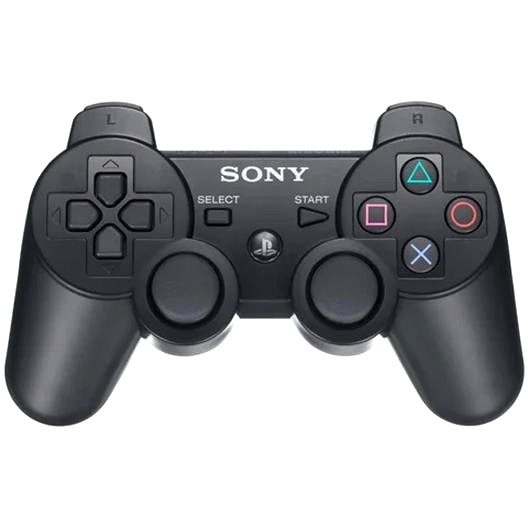
Gdy podłączam kontroler PlayStation 3 do komputera z Windowsem, sam kabel USB zwykle nie wystarcza, by gry prawidłowo go rozpoznawały. Dlatego używam SCPToolkit: program instaluje odpowiednie sterowniki, dzięki którym DualShock 3 może być widoczny dla gier jako kontroler Xbox 360. Przygotowuję przewód USB oraz — jeśli chcę grać bez kabla — adapter Bluetooth. Ponieważ SCPToolkit nie jest oficjalnym narzędziem, przed instalacją sprawdzam, czy pobieram pliki z zaufanego źródła.
Najpierw podłączam pada do komputera przez USB, a następnie uruchamiam instalator SCPToolkit. Wybieram sterowniki DualShocka 3; jeśli korzystam z Windows 7, zaznaczam również instalację sterownika Xbox 360, o ile jest dostępna. Po instalacji otwieram systemowe okno „Skonfiguruj kontrolery gier podłączane przez USB” i sprawdzam, czy komputer wykrył urządzenie. Jeśli pad nie działa, odłączam go, ponownie uruchamiam komputer i jeszcze raz testuję kontroler w ustawieniach.
Bezprzewodowa gra na padzie PS3 — adapter Bluetooth ma znaczenie
Aby grać bezprzewodowo, podczas instalacji zaznaczam opcję „Install Bluetooth Driver” i wybieram z listy używany adapter Bluetooth. Pozostawiam pada podłączonego przewodem do zakończenia instalacji sterowników. Dopiero wtedy odłączam USB i przytrzymuję przycisk z logo PlayStation przez około 5 sekund. Kontroler powinien połączyć się z adapterem; jeśli tak się nie stanie, sprawdzam, czy wybrany sterownik nie zastąpił obsługi innych urządzeń Bluetooth.
Przed instalacją sprawdź źródło plików i zgodność adaptera Bluetooth. Dzięki temu konfiguracja pada będzie bezpieczniejsza i łatwiejsza.
Po instalacji testuję przyciski i osie kontrolera w systemie, po czym uruchamiam grę obsługującą kontrolery Xbox. Konfiguracja DualShocka 3 bywa trudniejsza niż w przypadku padów oficjalnie wspieranych przez Windows, a SCPToolkit korzysta z nieoficjalnych sterowników, więc używam go na własną odpowiedzialność. Jeśli jednak dobiorę właściwy sterownik i adapter Bluetooth, mogę nadal wygodnie grać na komputerze starym padem PS3 — przewodowo lub bezprzewodowo.
Jak zainstalować sterowniki kontrolera PS3 w Windows 10
Ta instrukcja wyjaśnia, jak przygotować Windows 10 do instalacji nieoficjalnych sterowników, podłączyć kontroler DualShock 3 przez USB i — opcjonalnie — skonfigurować połączenie Bluetooth. Niecertyfikowane sterowniki mogą zagrażać systemowi, dlatego instaluj je na własną odpowiedzialność i pobieraj wyłącznie ze sprawdzonych źródeł.
- Przygotuj kontroler i sposób połączenia. Do połączenia przewodowego potrzebujesz kabla USB, a do bezprzewodowego także adaptera Bluetooth. Najpierw sprawdź, czy pad pojawia się w systemowym narzędziu „Skonfiguruj kontrolery gier podłączane przez USB”. Pamiętaj jednak, że samo wykrycie urządzenia nie gwarantuje poprawnego działania w grach — zwykle potrzebujesz dodatkowego sterownika.
- Uruchom Windows 10 bez wymuszania podpisów sterowników. Otwórz menu zasilania, przytrzymaj Shift i wybierz „Uruchom ponownie”. Następnie przejdź kolejno do „Rozwiązywanie problemów”, „Opcje zaawansowane” i „Ustawienia uruchamiania”, po czym ponownie kliknij „Uruchom ponownie”. Na ekranie z opcjami startu naciśnij 7 lub F7. W ten sposób jednorazowo wyłączysz wymuszanie podpisów sterowników; system przywróci tę kontrolę po kolejnym zwykłym uruchomieniu.
- Zainstaluj sterownik i skonfiguruj DualShock 3. Pobierz sprawdzone narzędzie obsługujące kontroler, na przykład SCPToolkit, i uruchom instalator. Podłącz pada kablem USB, a następnie zaznacz składniki dotyczące DualShock 3. Jeśli program oferuje emulację kontrolera Xbox 360, włącz ją — może poprawić zgodność z grami obsługującymi kontrolery Xbox. W MotioninJoy po instalacji uruchom DS3.exe, otwórz zakładkę „Driver Manager”, zaznacz proponowany sterownik i kliknij „Load Driver”. Potem ponownie uruchom aplikację i wybierz profil „DX-Default”.
- Przetestuj kontroler. Otwórz systemowe narzędzie konfiguracji kontrolerów gier lub funkcję testowania w użytym programie. Sprawdź przyciski i osie, a jeśli aplikacja udostępnia test wibracji, również go uruchom. Gdy komputer nie wykrywa pada, sprawdź, czy kabel USB przesyła dane, i ponownie zweryfikuj instalację sterownika.
- Skonfiguruj Bluetooth, jeśli chcesz grać bez kabla. Najpierw podłącz kontroler przez USB i zainstaluj sterowniki. W SCPToolkit zaznacz instalację sterownika Bluetooth, a następnie wybierz właściwy adapter z listy. Po instalacji odłącz pada i przytrzymaj przycisk z logo PlayStation przez około 5 sekund, aby nawiązać połączenie. Jeśli parowanie się nie powiedzie, sprawdź zgodność adaptera i upewnij się, że wskazałeś go podczas instalacji.
Wyłączenie weryfikacji certyfikatów sterowników w Windows 10
Podłączając starszy kontroler DualShock 3 do komputera z Windows 10, mogę napotkać problem z niecertyfikowanym sterownikiem. System domyślnie sprawdza podpisy cyfrowe, a niezależni twórcy nie zawsze uzyskują certyfikat Microsoftu. Wyłączenie tej kontroli pozwala zainstalować oprogramowanie potrzebne do obsługi pada, ale obniża poziom ochrony. Dlatego robię to tylko wtedy, gdy ufam źródłu sterownika.
Aby jednorazowo uruchomić Windows bez sprawdzania podpisów, przytrzymuję klawisz Shift i wybieram ponowne uruchomienie komputera. Następnie w menu odzyskiwania przechodzę kolejno do opcji rozwiązywania problemów, ustawień zaawansowanych i ustawień uruchamiania, po czym ponownie uruchamiam urządzenie. Na ekranie opcji startu wybieram „Wyłącz wymuszanie podpisów sterowników”, zwykle przypisane do klawisza F7. Przy kolejnym restarcie weryfikacja włącza się ponownie, więc nie zmieniam trwale zabezpieczeń systemu.
Nieznany sterownik? Najpierw sprawdź jego źródło
Po uruchomieniu systemu podłączam kontroler przewodem USB i instaluję wybrany sterownik lub narzędzie konfiguracyjne. Jeśli Windows ostrzeże mnie przed oprogramowaniem z nieznanego źródła, najpierw sprawdzam pochodzenie pliku i jego zgodność z urządzeniem. Po instalacji weryfikuję, czy pad pojawia się w ustawieniach kontrolerów gier, a następnie testuję przyciski i drążki. Gdy nie mam pewności co do sterownika, przerywam instalację — wygoda nie powinna być ważniejsza od bezpieczeństwa.
Wskazówka: przed instalacją utwórz punkt przywracania systemu — ułatwi cofnięcie zmian, jeśli nieznany sterownik spowoduje problemy.
Podłączanie DualShocka 3 przez USB i Bluetooth
DualShock 3 nadal może służyć jako pad do komputera, choć Windows nie zawsze rozpoznaje go tak łatwo jak nowsze kontrolery. Najpierw podłączam go kablem USB z wtykiem mini-USB i sprawdzam, czy system wykrywa urządzenie. Następnie otwieram narzędzie „Skonfiguruj kontrolery gier podłączane przez USB” i sprawdzam, czy pad pojawia się na liście. Jak już zgłębiasz ten temat to odkryj relaksujące gry z motylami.
Samo wykrycie nie oznacza jednak, że kontroler zadziała w każdej grze. Ponieważ DualShock 3 nie jest oficjalnym kontrolerem Windows, zwykle potrzebuje dodatkowych sterowników zgodnych z XInput, często kojarzonym z padem Xbox. Można w tym celu użyć SCPToolkit, jeśli działa z daną wersją systemu. Podczas instalacji wybieram komponenty DualShocka 3, a potem sprawdzam przyciski i drążki w panelu kontrolerów.
Nieoficjalne sterowniki mogą wymagać uprawnień administratora i zmieniać sposób obsługi urządzeń przez system. Dlatego pobieram je tylko z zaufanego źródła, czytam komunikaty instalatora i nie używam jednocześnie kilku pakietów do obsługi tego samego pada. Jeśli kontroler nie działa, odłączam go, ponownie uruchamiam komputer i sprawdzam, czy kabel przesyła dane, a nie tylko ładuje baterię.
Swoboda gry bez kabli po poprawnym sparowaniu kontrolera
Aby połączyć DualShocka 3 bezprzewodowo, najpierw paruję go z komputerem za pomocą kabla USB. Potrzebuję również wbudowanego Bluetooth albo zewnętrznego adaptera. W programie instalacyjnym wybieram obsługę Bluetooth i wskazuję właściwy adapter, a pada pozostawiam podłączonego do końca konfiguracji. Gdy sterowniki są gotowe, odłączam kabel i naciskam przycisk z logo PlayStation na środku kontrolera. Po udanym parowaniu pad łączy się z komputerem bezprzewodowo.
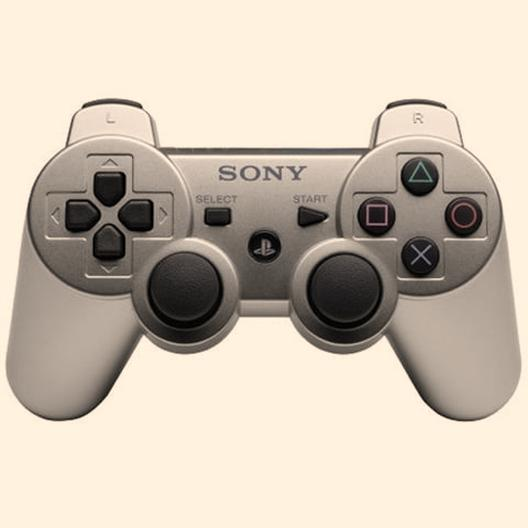
Jeśli połączenie nie działa, sprawdzam, czy system widzi adapter Bluetooth i czy nie przejął go inny sterownik. Pomóc może też ponowne uruchomienie komputera oraz instalacja właściwego komponentu. Gra bezprzewodowa zapewnia większą swobodę ruchu, natomiast kabel USB przydaje się, gdy bateria wymaga ładowania lub chcę szybko sprawdzić działanie pada. Po konfiguracji testuję każdy przycisk, oba drążki, pad kierunkowy i wibracje — o ile obsługują je gra oraz sterownik.
Wskazówka: jeśli komputer nie wykrywa DualShocka 3, sprawdź, czy kabel mini-USB przesyła dane — niektóre kable służą wyłącznie do ładowania i nie pozwalają sparować pada.
Testowanie działania oraz konfiguracja przycisków pada
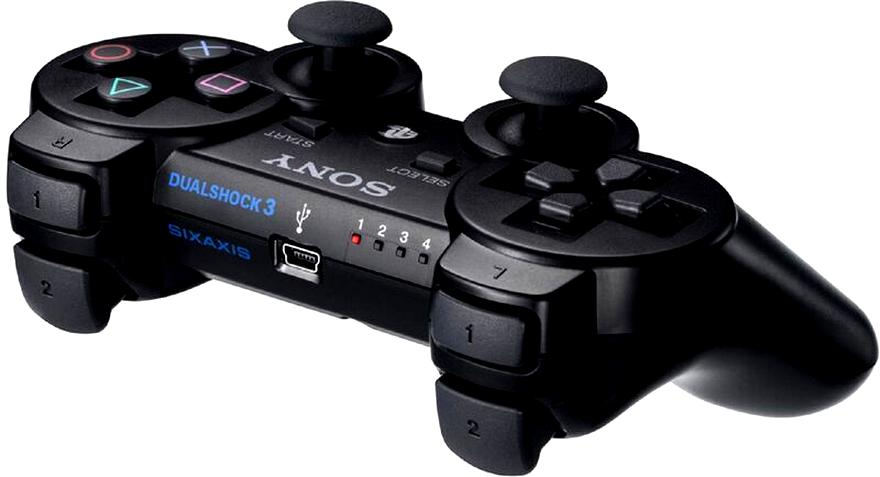
Wykonaj poniższe czynności, aby skonfigurować pada PS3 na komputerze i sprawdzić, czy jego przyciski oraz pozostałe funkcje działają prawidłowo.
- Podłącz kontroler przez USB. Podłącz pad kablem USB i poczekaj, aż Windows wykryje urządzenie. Następnie w menu Start wyszukaj „Skonfiguruj kontrolery gier podłączane przez USB” i sprawdź, czy pad pojawił się na liście. Jeśli go nie widzisz, upewnij się, że kabel obsługuje przesyłanie danych.
- Zainstaluj odpowiednie sterowniki. Windows nie zawsze rozpoznaje DualShock 3 jako kontroler do gier. Możesz użyć SCPToolkit, które instaluje sterowniki i pozwala grom rozpoznawać pada jako kontroler Xbox. Starsze instrukcje wspominają także o MotioninJoy, jednak niecertyfikowane sterowniki mogą zagrażać systemowi. Dlatego pobieraj je ze sprawdzonych źródeł i instaluj świadomie.
- Skonfiguruj przyciski i osie. Otwórz ustawienia kontrolerów gier w Windows albo narzędzie, którego użyłeś do instalacji sterowników. Wybierz pada i otwórz jego właściwości. Następnie naciskaj kolejno przyciski oraz poruszaj drążkami, by sprawdzić, czy program rejestruje każdą reakcję. W razie potrzeby wybierz domyślny profil mapowania, np. DX-Default.
- Sprawdź wibracje i działanie w grze. Jeśli narzędzie oferuje test wibracji, uruchom go i sprawdź reakcję kontrolera. Potem przetestuj pada w grze obsługującej kontrolery. Jeśli gra go nie wykrywa, ponownie sprawdź sterowniki i przypisanie przycisków.
- Skonfiguruj połączenie Bluetooth, jeśli chcesz grać bez kabla. Najpierw podłącz pada przez USB i zainstaluj sterowniki. Zaznacz przy tym instalację sterownika Bluetooth oraz wybierz właściwy adapter. Po zakończeniu konfiguracji odłącz kabel i przytrzymaj przycisk PS przez kilka sekund, aby sparować kontroler. Połączenie przewodowe jest prostsze i nie zużywa baterii, natomiast Bluetooth daje większą swobodę ruchu.
Źródła:
- https://www.morele.net/wiadomosc/jak-podlaczyc-pada-ps3-do-pc-poradnik-krok-po-kroku/22142/
- https://www.ppe.pl/poradniki/204512/jak-podlaczyc-pada-ps3-do-pc--poradnik.html