

Zmiana platformy nie musi oznaczać rozstania z dotychczasową przygodą Geralta. W tym artykule wyjaśnię, jak przenieść zapis gry w Wiedźminie 3 między PC, PS5 i Xboxem, aby kontynuować rozgrywkę bez zaczynania od początku. Zerknij na inny artykuł, w którym pojawił się podobny wątek. Omówię dostępne metody oraz podpowiem, na co zwrócić uwagę, by cały proces przebiegł sprawnie.
- Połącz grę z tym samym kontem CD PROJEKT RED na obu platformach.
- Zapisz postęp i poczekaj na ikonę chmurki.
- Na drugim urządzeniu wczytaj zapis z menu „Wczytaj grę”.
- Przenoszony jest najnowszy zapis ręczny, autozapis i punkt kontrolny.
- Na PS4 wymagana jest wersja gry co najmniej 4.04.
- PS4–PS5 można też przenieść przez chmurę PS Plus lub transfer konsoli.
Aby synchronizować zapisy w „Wiedźminie 3: Dziki Gon”, połącz grę z bezpłatnym kontem CD PROJEKT RED na każdej platformie. Na konsoli otwórz „Moje nagrody” i wykonaj instrukcje, a na drugim urządzeniu zaloguj się na to samo konto. Funkcja pojawiła się w aktualizacji 4.0; na PlayStation 4 wymaga wersji co najmniej 4.04. Numer wersji sprawdzisz w menu głównym.
Po połączeniu kont synchronizacja włącza się domyślnie i działa niezależnie od Steam Cloud, PlayStation Plus Cloud Storage oraz chmury Xbox. Utwórz zapis lub wczytaj grę i zapisz postęp — zsynchronizowany plik oznacza ikona chmurki. Następnie zaloguj się na to samo konto na drugiej platformie i znajdź zapis w zakładce „Wczytaj grę”.
Jeden aktualny zapis wystarczy, by kontynuować grę na drugim urządzeniu
Gra przesyła ostatni zapis ręczny, autozapis i punkt kontrolny, ale nie udostępnia starszych zapisów ręcznych. Dlatego przed zmianą platformy zapisz aktualny postęp i sprawdź, czy widnieje przy nim ikona chmurki. Potem uruchom grę na drugim urządzeniu — kopiowanie plików nie jest potrzebne.
Przed przejściem z komputera na konsolę sprawdzam ikonę chmurki, by upewnić się, że zapis się zsynchronizował. Jeśli ciekawi cię ten temat to Sprawdź, jak bezpiecznie zapisać postępy w Forza Horizon 4. Po zalogowaniu na wspólne konto CD PROJEKT RED możesz też odebrać w grze dodatkowe przedmioty. Używaj tego samego konta na obu platformach, ponieważ osobne loginy nie połączą zapisów.
Jak przenieść zapisy w Wiedźminie 3 między platformami
Włącz cross-progresję, aby przenosić postępy między wersjami gry na PC, PS5 i Xboxie. Gra synchronizuje zapisy przez chmurę CD PROJEKT RED, a nie przez Steam Cloud, PlayStation Plus ani chmurę Xbox.
- Zaktualizuj grę. Na PlayStation sprawdź, czy masz co najmniej wersję 4.04 — cross-progresję dodano w aktualizacji 4.0. Na PC i Xboxie uruchom wersję obsługującą zapisy międzyplatformowe.
- Połącz konto na pierwszej platformie. W menu gry wybierz „Moje nagrody” i zaloguj się na konto CD PROJEKT RED. Następnie użyj tego samego konta na każdej platformie, między którymi chcesz synchronizować postęp.
- Zapisz postęp w chmurze. Utwórz zapis ręczny albo poczekaj na autozapis lub punkt kontrolny. Ikona chmurki oznacza, że zapis się zsynchronizował. Na drugiej platformie znajdziesz tylko ostatni zapis ręczny, autozapis i punkt kontrolny — wcześniejsze zapisy ręczne nie będą dostępne.
- Wczytaj zapis na drugiej platformie. Uruchom grę, zaloguj się na to samo konto w „Moich nagrodach” i wybierz „Wczytaj grę”. Zsynchronizowany zapis pojawi się na liście. Ponadto po połączeniu kont możesz odblokować dodatkowe przedmioty do odebrania w grze.
Które zapisy gry można przenieść między platformami
W Edycji Kompletnej Wiedźmina 3: Dzikiego Gonu przeniesiesz wybrane postępy między platformami za pomocą konta CD PROJEKT RED. Funkcja działa niezależnie od Steam Cloud, PlayStation Plus i chmury Xboxa. Zaloguj się na to samo konto na obu urządzeniach, na przykład na PS4 i PS5 albo komputerze i konsoli.
Gra synchronizuje tylko ostatni zapis ręczny, autos zapis i punkt kontrolny, więc starsze zapisy nie pojawią się na drugiej platformie. Przed zmianą urządzenia utwórz nowy zapis i sprawdź, czy ma ikonę chmurki. Na PS4 zaktualizuj grę co najmniej do wersji 4.04; numer wersji znajdziesz w menu głównym.
Kontynuuj przygodę na innym urządzeniu bez utraty postępów
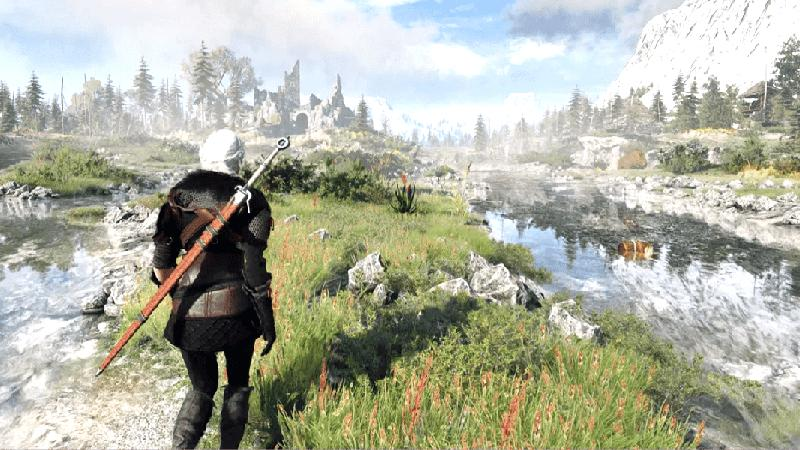
Najpierw otwórz zakładkę „Moje nagrody” i połącz grę z kontem, wykonując instrukcje na ekranie. Następnie utwórz zapis. Gdy zalogujesz się na drugiej platformie do tego samego konta, znajdziesz zsynchronizowany stan w menu „Wczytaj grę”. Możesz też odebrać dodatkowe przedmioty.
Po zakończeniu sesji uruchom grę na drugim urządzeniu. Zapis powinien automatycznie pojawić się wśród dostępnych stanów z ikoną chmury. Przed rozpoczęciem rozgrywki sprawdź ikonę i datę zapisu, aby upewnić się, że wybierasz właściwy etap przygody.
Wskazówka: przed przejściem na inną platformę wykonaj nowy zapis ręczny i poczekaj, aż pojawi się przy nim ikona chmurki — synchronizacja obejmuje tylko najnowszy zapis ręczny, autos zapis i punkt kontrolny.
Jak przenieść postępy z PlayStation 4 na PlayStation 5
Najprościej przeniesiesz zapis z PlayStation 4 na PlayStation 5 przez chmurę PlayStation Plus. Na PS₄ wybierz Ustawienia → Zarządzanie danymi aplikacji → Zapisane dane w pamięci systemu, a następnie prześlij zapis do pamięci online. Na PS₅ zaloguj się na to samo konto PlayStation Network, otwórz Ustawienia → Zapisane dane i ustawienia gier/aplikacji i pobierz plik z chmury. Ta metoda wymaga aktywnego PlayStation Plus.

Alternatywnie skorzystaj z funkcji transferu PS₅. Podłącz obie konsole do tej samej sieci, najlepiej kablem Ethernet, zaloguj się na PS₅ i uruchom transfer w ustawieniach systemu. Wybierz zapisy oraz gry z PS₄, a następnie wykonuj polecenia na ekranie. Jeśli przenosisz grę na płycie, PS₅ musi mieć napęd; włóż płytę, gdy konsola o to poprosi. Inne ciekawe informacje na ten temat znajdziesz pod tym odnośnikiem. Czas transferu zależy od liczby plików i szybkości połączenia.
Nie strać postępów — zsynchronizuj zapis przed zmianą konsoli
Sposób przenoszenia zależy od gry: niektóre wczytują zapis z wersji PS₄ bezpośrednio, inne wymagają eksportu lub synchronizacji w menu. W Wiedźminie 3: Dziki Gon zaktualizuj wersję PS₄ co najmniej do 4.04, otwórz Moje nagrody i połącz grę z kontem CD PROJEKT RED. Następnie utwórz zapis — ikona chmury potwierdzi synchronizację. W wersji PS₅ zaloguj się na to samo konto i znajdź zapis w zakładce Wczytaj grę. System udostępnia ostatni zapis ręczny, autosave i punkt kontrolny, a nie całą historię.
Przed zmianą konsoli sprawdź datę zapisu i zsynchronizuj postępy. Nie usuwaj danych z PS₄, dopóki nie potwierdzisz, że zapis działa na PS₅. Ponieważ ulepszona wersja gry może wymagać aktualizacji, konta wydawcy lub ręcznej synchronizacji, uruchom ją na nowej konsoli i sprawdź, czy wczytuje właściwy etap.
Jak rozpoznać zapis gry zsynchronizowany z chmurą
Poniżej znajdziesz oznaki synchronizacji zapisów Wiedźmina 3 oraz warunki przenoszenia postępów między platformami.
- Ikona chmurki przy zapisie: potwierdza synchronizację pliku i oznacza, że może on być dostępny na innej platformie.
- To samo konto na obu urządzeniach: zaloguj się w grze na każdej platformie na to samo konto CD PROJEKT RED lub GOG. Pamiętaj, że system postępów międzyplatformowych działa niezależnie od Steam Cloud, PS Plus Cloud Storage i chmury Xbox.
- Włączona obsługa postępów międzyplatformowych: po połączeniu gry z kontem w menu „Moje nagrody” funkcja uruchamia się domyślnie. Na PS4 zaktualizuj grę co najmniej do wersji 4.04.
- Zapis utworzony po połączeniu konta: wykonaj zapis, który chcesz przenieść, a następnie sprawdź, czy widnieje przy nim ikona chmurki. Na drugiej platformie znajdziesz go w zakładce „Wczytaj grę”.
- Ograniczona liczba przenoszonych zapisów: system udostępnia ostatni zapis ręczny, autozapis i punkt kontrolny, ale nie całą historię zapisów.
FAQ - Najczęstsze pytania
Czy mogę przenieść zapis „Wiedźmina 3” między PC, PS5 i Xboxem?Tak. Połącz grę z tym samym kontem CD PROJEKT RED na obu platformach. Zapis zsynchronizuje się przez chmurę CD PROJEKT RED, niezależnie od Steam Cloud, PlayStation Plus czy chmury Xbox.
Jak włączyć synchronizację zapisów między platformami?W grze otwórz „Moje nagrody” i zaloguj się na konto CD PROJEKT RED. Wykonaj tę samą czynność na drugim urządzeniu. Funkcja jest dostępna od aktualizacji 4.0; wersja gry na PS4 musi być co najmniej 4.04.
Jak sprawdzić, czy zapis został zsynchronizowany?Utwórz zapis ręczny albo poczekaj na autozapis lub punkt kontrolny, a następnie sprawdź, czy obok pliku widnieje ikona chmurki. Na drugiej platformie uruchom grę i znajdź zapis w menu „Wczytaj grę”.
Czy mogę przenieść wszystkie zapisane stany gry?Nie. Między platformami dostępny jest ostatni zapis ręczny, autozapis i punkt kontrolny. Starsze zapisy ręczne nie są synchronizowane, dlatego przed zmianą urządzenia warto utworzyć nowy zapis.
Jak przenieść zapis z PS4 na PS5?Możesz użyć cross-progresji: połącz grę z kontem CD PROJEKT RED, zsynchronizuj zapis na PS4 i wczytaj go na PS5 po zalogowaniu na to samo konto. Alternatywnie skorzystaj z chmury PlayStation Plus lub transferu danych między konsolami; przed usunięciem danych z PS4 sprawdź, czy zapis działa na PS5.